

2023年4月1日に開業届を提出
フリーランスの看護師として起業するために、開業初日に行ったことは開業届の提出です。
書類作成から提出について、フリー開業というソフトを使用しました。
昨年の確定申告をフリーのソフトを使用して電子申告で行っていたため、アカウント登録やe-Taxの私のパスワード設定などがすでに済んでいた私の、手続きに要した時間は10分程度でした。
今回は、届出の様子をご紹介します。
・これから起業をしたい方
・副業の節税のために個人事業主として青色申告をしたい方(これは、本業の事業所が副業OKの場合になるかと思います)
には、少しでも参考になればと思います。
ただ、フリー開業というソフトでの手順になるので、このソフトでの手順にご興味のある方はみてくださると嬉しいです。
まずは利用者登録とログイン
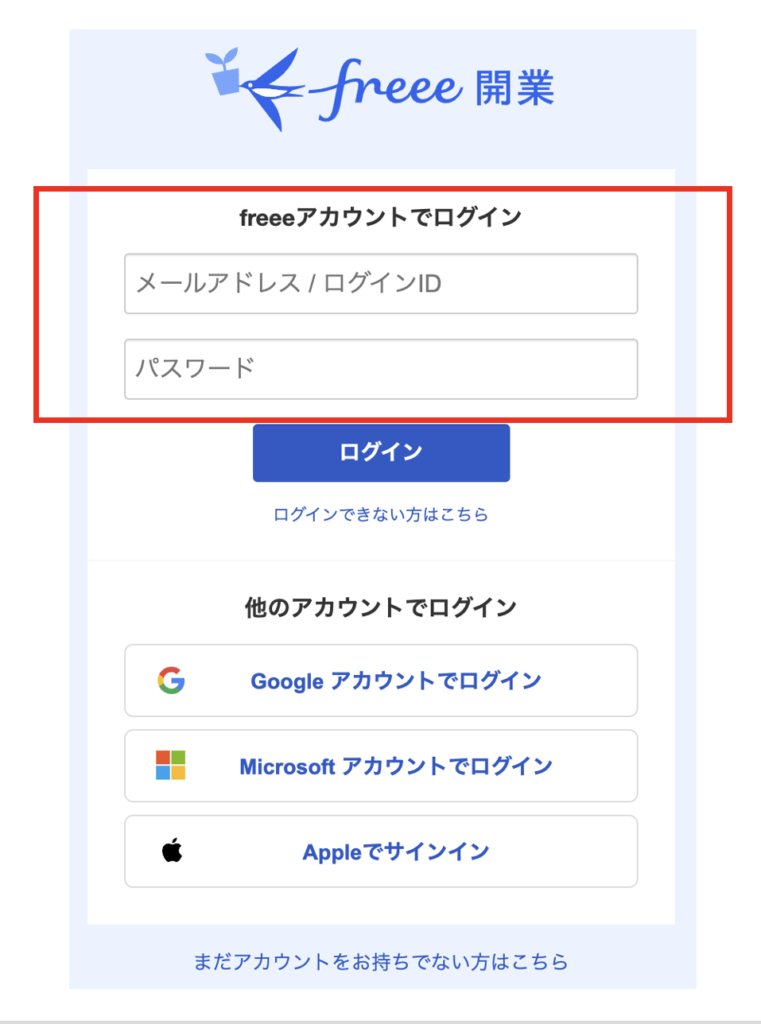
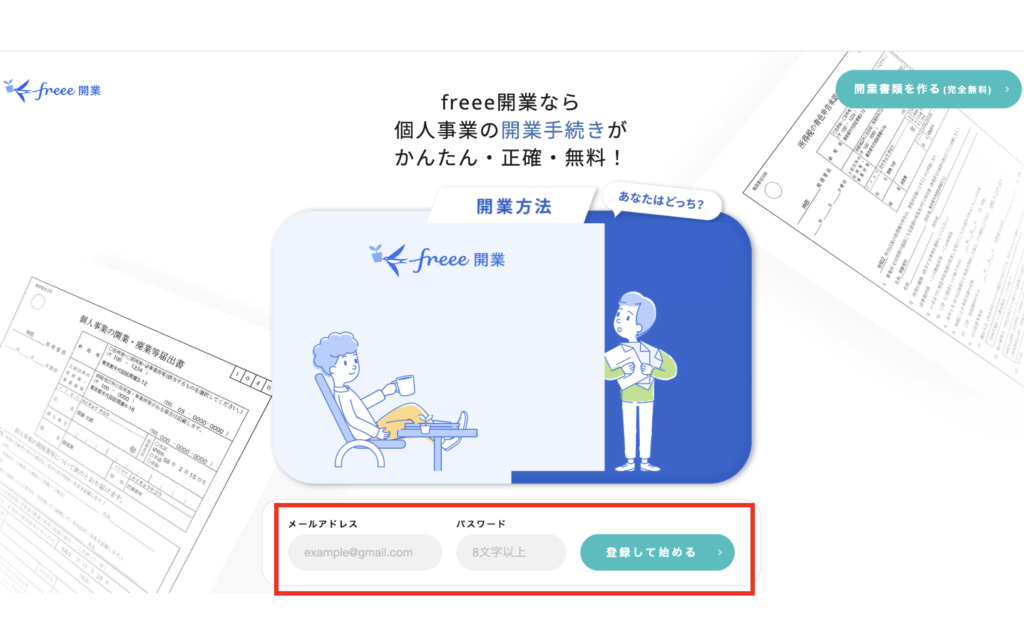
開業フリーのログイン画面です。
まずはメールアドレスとパスワードを登録してログインします。
僕は、昨年の確定申告をフリーで行っていたので、すでに登録が済んでいましたが。
書類作成開始
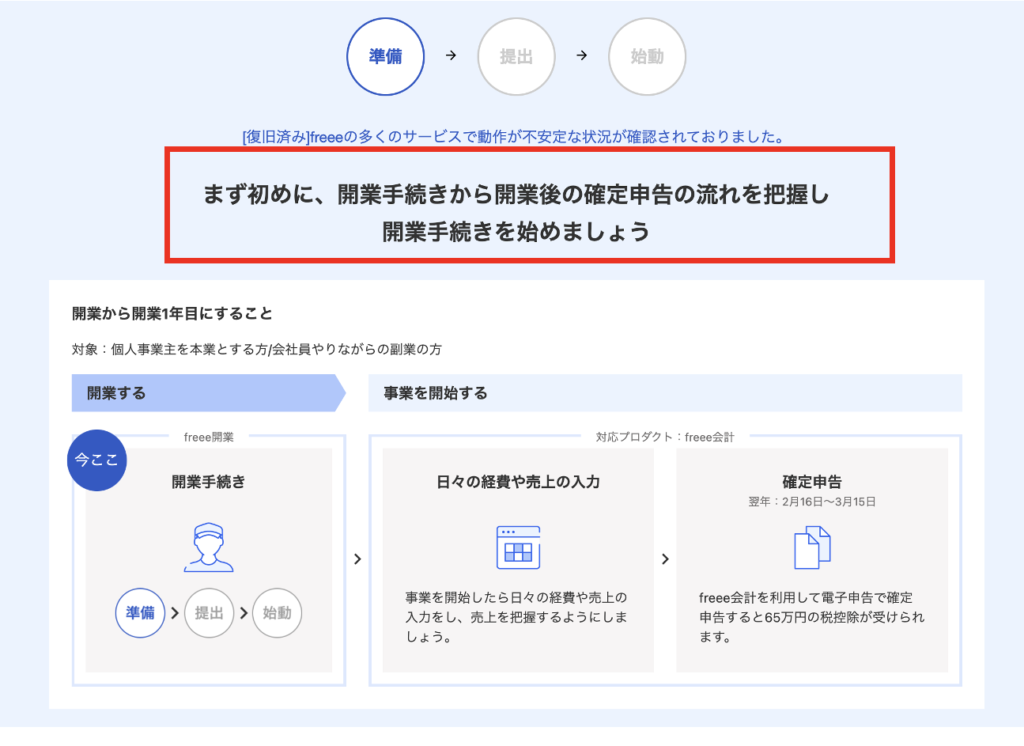
ログインに成功するとこのような画面になります。
下にスクロールすると開業手続き開始です。
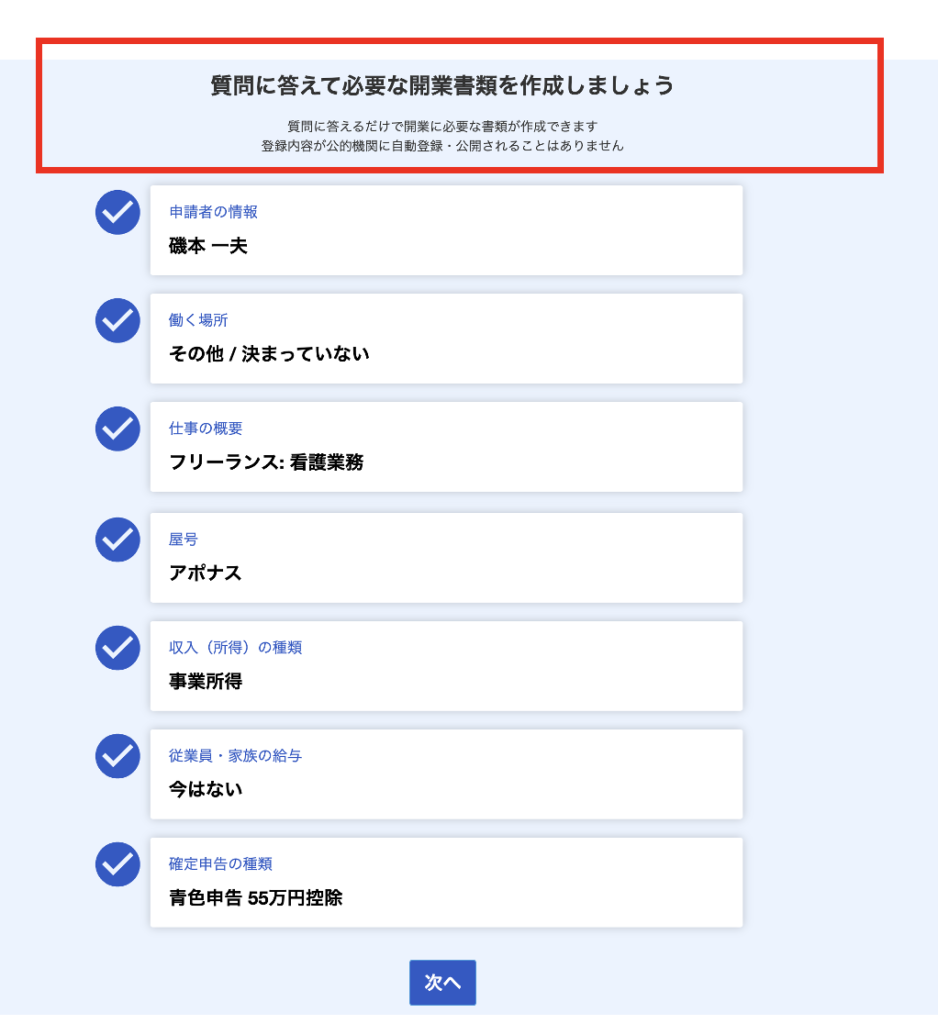
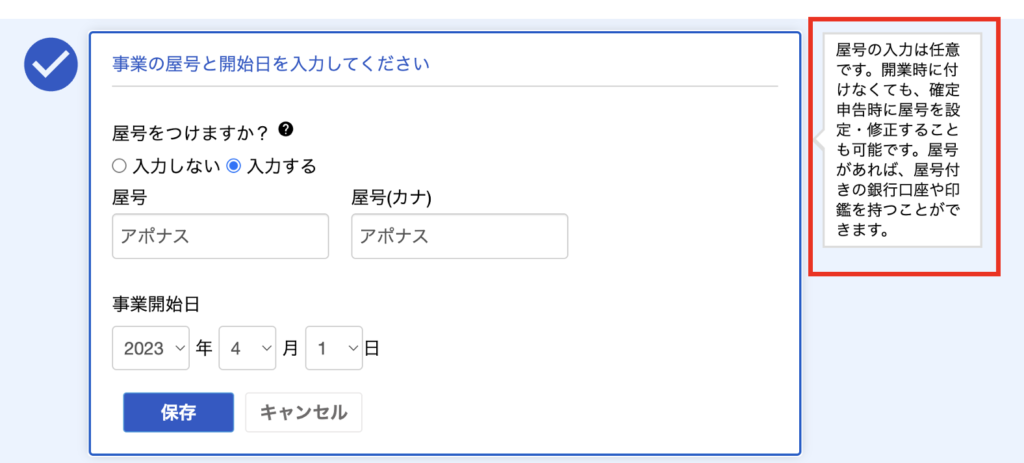
下に進み、一覧にある項目についてアンケートを答えていきました。
屋号のところを例に出していますが、それぞれの項目で答えることはごく僅かです。
終了したら、次へをクリックします。
書類の提出
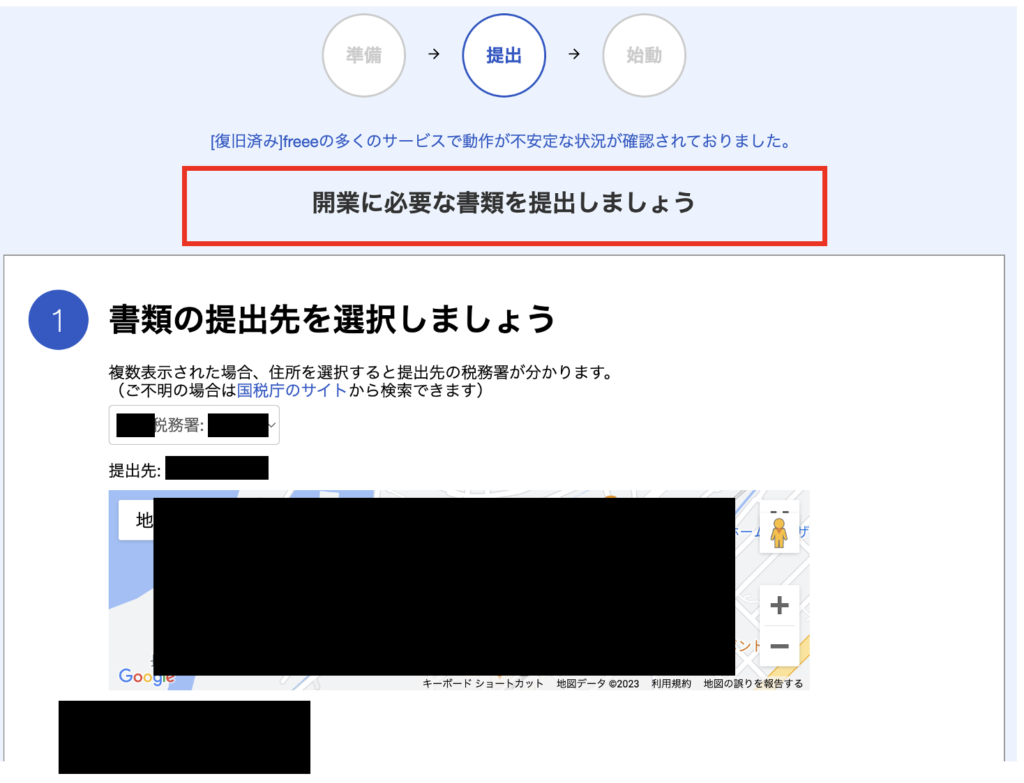
書類の提出先の選択では、勝手にGoogleマップで近隣の税務署を表示してくれました。
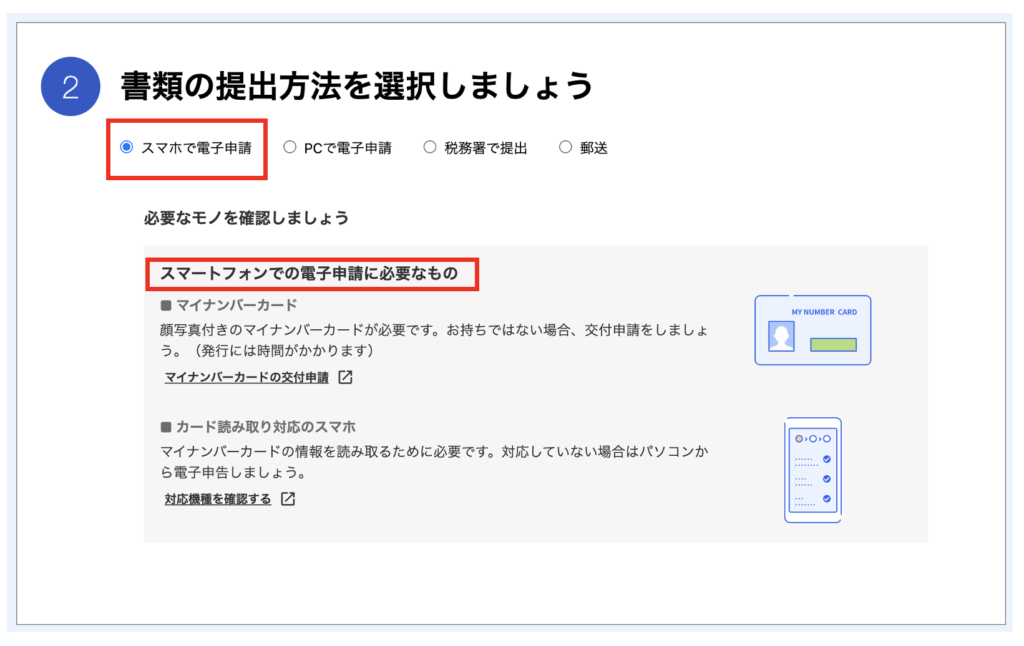
提出方法は4つのパターンから選択できます。
私は、スマホでの電子申請を選択しました。税務署に行かなくても大丈夫なので、おすすめです。
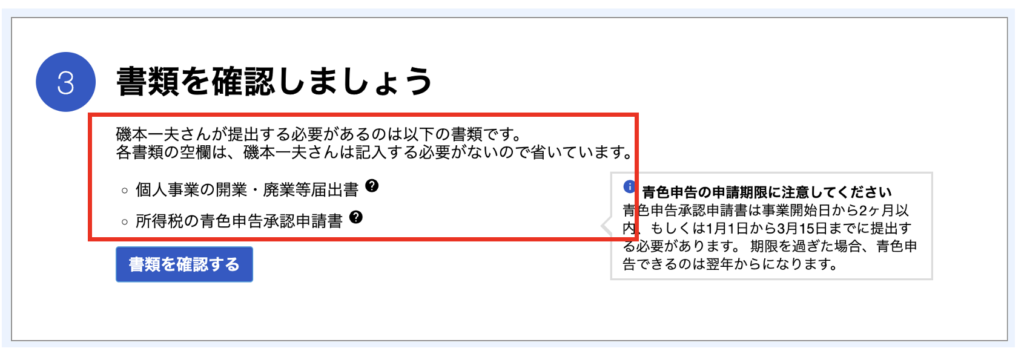
作成された、書類の確認もできます。
私の場合は、アンケートを答えた結果から2種類の書類が自動的に作成。
・開業届出書 ・青色申告承認申請書 の2つが何も考えることなく出来上がっていました。
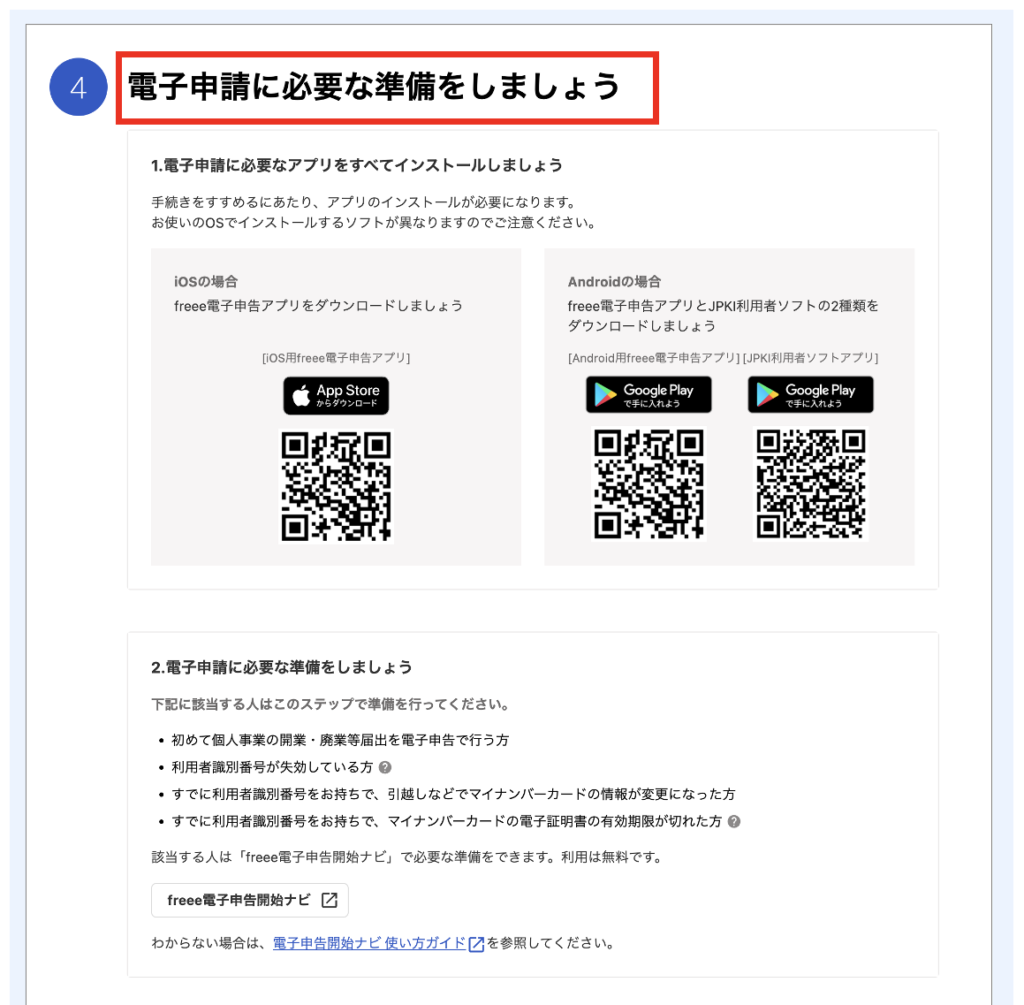
私は、スマホでの申請を選択したので、提出用アプリのダウンロードページへのQRコードの案内がありました。電子申告アプリは前もってダウンロードしておくのもいいかもですね。
あと、アプリ内で電子申告する際にe-Taxの利用者番号とパスワードも必要なので、事前に登録しておくことも必要になります。
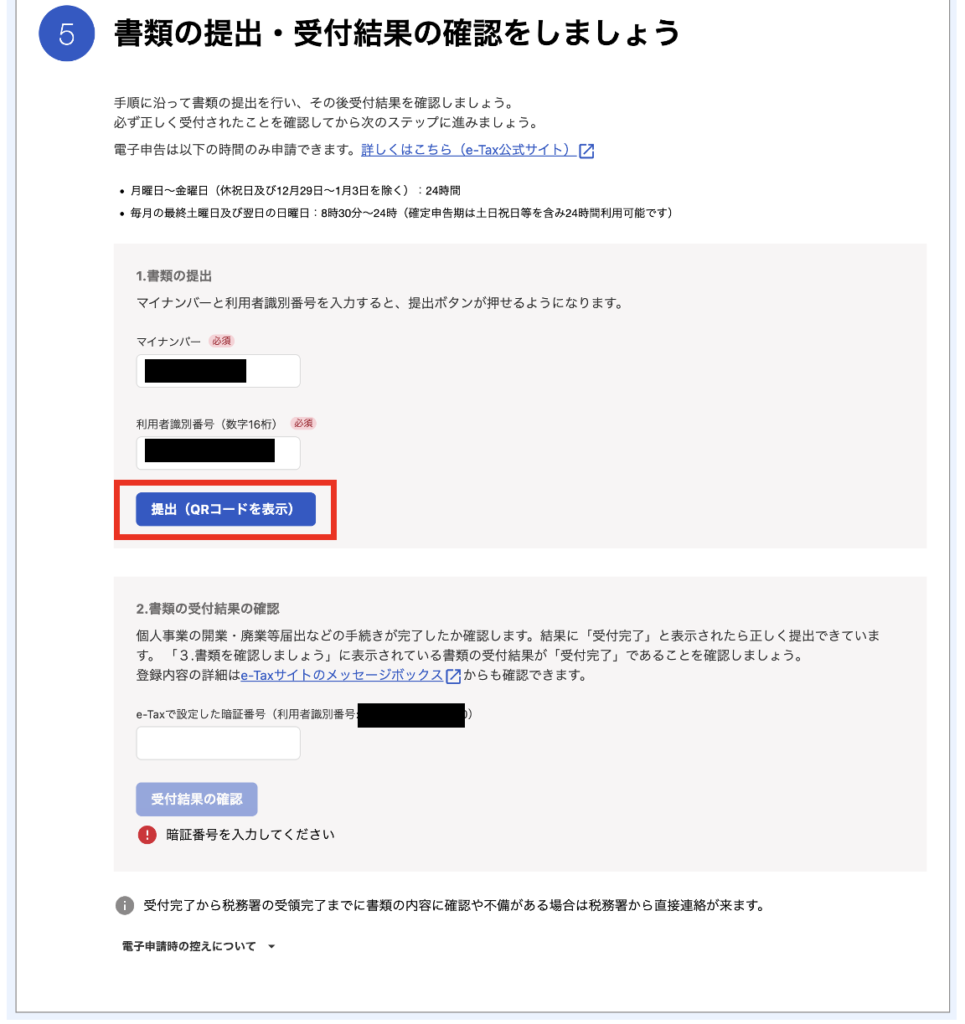
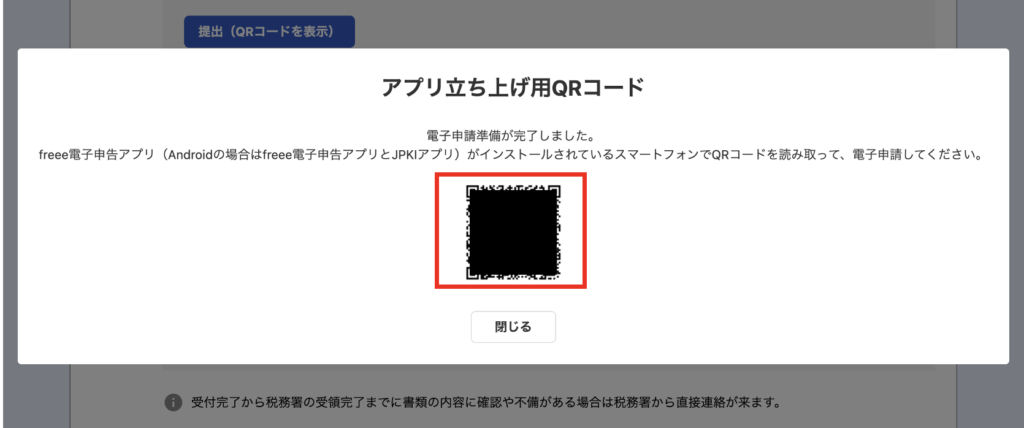
マイナンバーと利用者登録番号を記入すると、提出QRコードの表示が可能になります。
電子申告アプリをインストールしたスマホでQRコードを読み込むと、アプリ内で提出作業に移ります。
画像はありませんが、マイナンバーのパスワード(6桁以上のやつ)とe-Taxのパスワードを入力したら提出完了です。
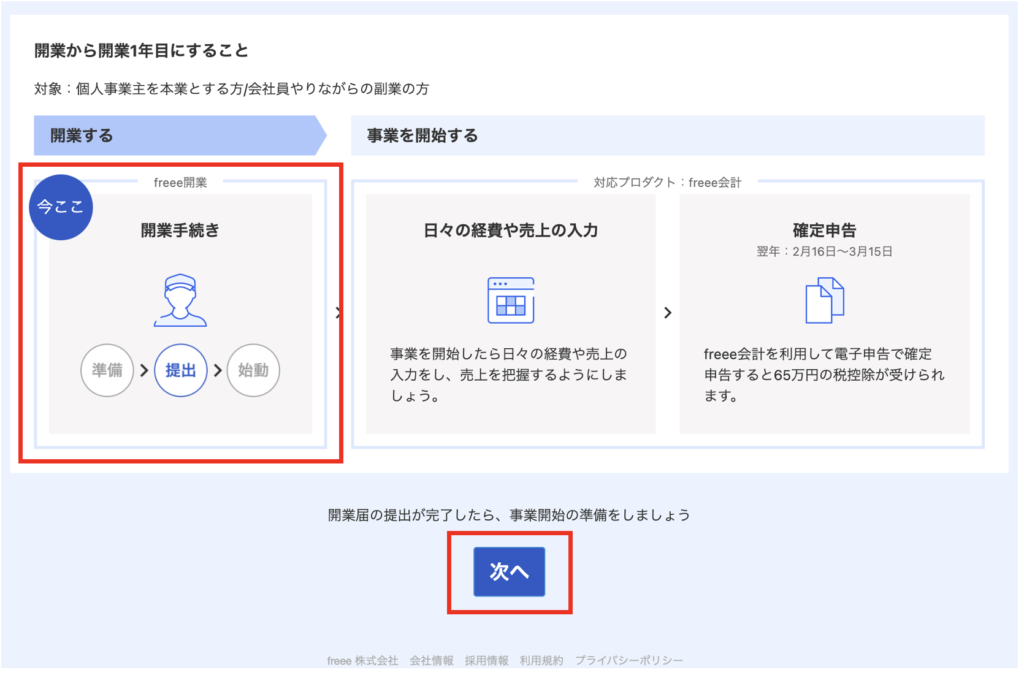
提出後は、パソコン画面に戻って次へをクリックします。
開業 完了!

10分程度で、開業が済んでいました。
「開業おめでとうございます!」のメッセージを見て、
「ああ、開業したんだ」って我にかえるという感じでした。
これからも色々とやらないといけないことが多いので、日々頑張っていきたいと思います。



この記事へのコメントはありません。